Mini PC jako serwer domowy, część 1: co uruchomisz na małym komputerze
Jednym z najprzydatniejszych komputerów w twoim domu może być ten, przy którym nikt nigdy nie siada. Mini PC, czyli pełnoprawny komputer stacjonarny w niewielkiej obudowie, może cicho pracować na półce i pomagać domowym urządzeniom odnajdywać strony internetowe, obsługiwać automatykę oraz przyjmować kopie zapasowe, podczas gdy domownicy zajmują się swoimi sprawami. Tak działa serwer domowy: komputer, który pozostaje włączony i udostępnia usługi innym urządzeniom w domu.
Większość zadań serwera domowego nie wymaga dużej mocy obliczeniowej. Niewielki biznesowy mini PC może filtrować zapytania DNS, obsługiwać automatykę, kontenery i multimedia oraz uruchamiać maszyny wirtualne do nauki i ćwiczeń. Na początek wyobraź sobie, co twój serwer domowy mógłby robić za ciebie.
Generacja i konfiguracja komputera mają większe znaczenie niż nazwa serii czy to, czy jest to najnowszy model. Jeśli szukasz sprzętu klasy profesjonalnej w przystępnej cenie, wybierz odnowiony mini PC z serii biznesowej, który przeszedł udokumentowane testy, jest objęty gwarancją i pochodzi od renomowanego sprzedawcy.
W części 1 sprawdzamy, co można uruchomić na małym komputerze, gdzie kończą się jego możliwości i jakie rodziny mini PC są dostępne. Pokazujemy też, jak wybrać sprzęt i zacząć używać go jako serwera domowego. W kolejnych częściach przyjrzymy się bliżej kosztom zakupu i użytkowania, a także modelom Lenovo Tiny i eksperymentom z nimi.
Serwer domowy a homelab: czym się różnią?
Chcesz zrestartować komputer, żeby przetestować nowe ustawienie, ale reszta domowników korzysta z niego jako serwera DNS. Ten sam komputer jest więc twoim homelabem i serwerem dla całego domu. Serwer domowy to rola, a nie specjalny rodzaj procesora: może ją pełnić każdy komputer, który pozostaje dostępny i udostępnia usługi innym urządzeniom. Usługa to coś, o co inne urządzenie może poprosić, na przykład odpowiedź na zapytanie DNS albo panel z danymi.
Serwer domowy łatwo pomylić z homelabem. Różnica jest taka:
- Serwer domowy: Komputer, który pozostaje dostępny, aby inne urządzenia w domu mogły korzystać z jego usług, takich jak filtrowanie DNS, automatyka czy przyjmowanie kopii zapasowych.
- Homelab: Środowisko do nauki, zmieniania konfiguracji i eksperymentowania.
Jeden komputer może pełnić obie funkcje. Jeśli jednak zrestartujesz go na potrzeby testu, możesz wyłączyć domowy DNS lub automatykę i przerwać działanie usług, na których polegają inni domownicy. Traktuj DNS, routing i automatykę jak usługi mające użytkowników, nawet jeśli są nimi członkowie rodziny.
Czy serwer domowy jest ci potrzebny? Jeśli żadne urządzenie w domu nie potrzebuje stale dostępnej usługi, nie ma czego budować. Jeśli filtr DNS, centrum automatyki lub miejsce na kopie zapasowe powinny być zawsze dostępne, mały komputer pracujący bez przerwy ma sens. Osoby, które polegają na tych usługach, są jego użytkownikami.
Biurowe mini PC: niedrogie, łatwe w serwisowaniu i z zapasem mocy do domowych zadań
Po co w domu biurowy mini PC? Takie komputery projektowano z myślą o zatłoczonych biurach: zajmują mało miejsca, pracują cicho, łatwo je serwisować i jednakowo konfigurować na wielu stanowiskach. Mimo niskiej ceny i niewielkich rozmiarów te komputery mają więcej mocy obliczeniowej, niż potrzeba w większości domów. Jeśli dopiero zaczynasz, metalowa obudowa, wymienny wentylator, instrukcja demontażu i standardowe moduły pamięci pomogą ci bardziej niż imponująca specyfikacja komputera, który trudno utrzymać w dobrym stanie.
Biznesowy rodowód nie sprawi, że stary komputer będzie działał wiecznie. Łatwiej jednak ocenić jego stan i usunąć wiele usterek: można obejrzeć podzespoły, znaleźć instrukcję otwierania obudowy i wymienić część, która się zużywa.
Małe komputery biurowe zmieniły wyobrażenie o tym, jak może wyglądać pierwszy homelab. W 2020 r. serwis ServeTheHome w ramach Project TinyMiniMicro przyjrzał się kompaktowym komputerom Lenovo, HP i Dell jako niedrogim maszynom do uruchamiania usług i budowy klastrów. Projekt dał osobom budującym domowe serwery z komputerów biurowych poczucie wspólnoty. Szczegółowe zdjęcia i recenzje pozwalające porównywać modele pokazały zaś, że małe, ciche komputery mogą być pełnoprawnym sprzętem do homelabu. Znaczenie projektu było zarówno techniczne, jak i społeczne. Serwer w szafie rack przestał się wydawać oczywistym pierwszym wyborem.
Społeczność dołożyła coś, czego nie da się po prostu kupić: wiedzę właścicieli o riserach (małych płytkach służących do montażu dodatkowej karty), kombinacjach pamięci, chłodzeniu, oprogramowaniu sprzętowym i oznakach awarii. Im popularniejsze stają się te komputery, tym większa szansa, że ktoś już rozwiązał problem podobny do twojego.
Trzy rodziny mini PC: Lenovo Tiny, Dell Micro i HP Mini
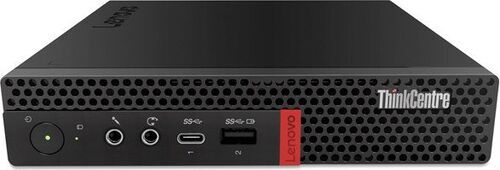
Mini PC tej klasy ma zwykle objętość około jednego litra. Komputer opisany jako Small Form Factor (SFF) może być znacznie większy i mieć inne możliwości rozbudowy oraz montażu dysków. Lenovo nazywa swoje małe komputery Tiny, Dell – Micro, a HP – Mini lub Desktop Mini. Zwykle korzystają z zewnętrznego zasilacza. Według katalogu ThinkCentre M720q Tiny ma wymiary 179 × 34,5 × 182,9 mm. Zanim porównasz ceny, sprawdź rzeczywisty format obudowy.
Poniższe modele znajdziesz w ofercie refurbed jako sprzęt odnowiony: profesjonalnie przetestowany, wyczyszczony i przywrócony do stanu, w którym trudno odróżnić go od nowego.
W niektórych modelach Lenovo Tiny jest miejsce na dodatkowe podzespoły. Nie zakładaj jednak, że dotyczy to każdego z nich.
- Miejsce na dodatkową kartę: Załóżmy, że interesuje cię M720q Tiny i chcesz dołożyć kartę sieciową. Po zamontowaniu odpowiedniego risera do tego modelu oraz M920q Tiny można podłączyć niskoprofilową kartę PCIe. Sprawdź, czy riser i wspornik są w zestawie. Karta PCIe i dysk 2,5 cala konkurują o miejsce w obudowie.
- Dwa miejsca na SSD: Nowsze M90q Tiny, M90q G2 Tiny i M90q G3 Tiny mogą mieć dwa gniazda NVMe na szybkie dyski SSD, a także możliwość rozbudowy przez PCIe. Sprawdź konkretną generację, rodzaj pamięci i riser: modele z tej samej rodziny nie muszą mieć identycznej płyty głównej.
- Ryzen PRO: M75q Tiny G2 występuje z procesorami Ryzen PRO i ma dwa gniazda na wymienne moduły pamięci DDR4, dlatego dobrze nadaje się do uruchamiania maszyn wirtualnych. W przeciwieństwie do M720q nie ma jednak miejsca na kartę PCIe. Sprawdź dokładny model procesora i wyposażenie sieciowe.
Dell Micro łatwo wykorzystać jako serwer: pomaga w tym obszerna dokumentacja i duży rynek używanych egzemplarzy.
- Bez miejsca na dodatkową kartę: OptiPlex 7060 Micro, OptiPlex 7070 Micro (Intel 8. generacji) i OptiPlex 7070 Micro (Intel 9. generacji) nie mają uniwersalnego złącza na kartę rozszerzeń. W wybranym egzemplarzu sprawdź dokładny model procesora oraz to, jakie moduły pamięci przetestowano z tą konfiguracją. Zwróć też uwagę na koszyk na dysk i zasilacz.
- Dwa dyski SSD M.2 w niektórych konfiguracjach: OptiPlex 7080 Micro jest nowszym modelem z procesorem Intel. Jego dokumentacja opisuje konfiguracje mieszczące dwa dyski SSD M.2. Sprawdź, jakie złącza ma konkretny egzemplarz i jakie połączenia dysków obsługuje, zamiast opierać się na specyfikacji innego OptiPlexa.
Komputery HP Mini są znane z łatwej konserwacji i naprawy. To zaleta, jeśli później trzeba będzie otworzyć obudowę.
- Układ dysków: Dokumentacja HP dla EliteDesk 800 G4 DM wymienia dwa miejsca na dyski M.2 i zatokę SATA, ale zaznacza, że fabryczna opcja SATA nie jest dostępna po wybraniu drugiego dysku M.2. Nie zakładaj, że ze wszystkich wymienionych złączy da się korzystać jednocześnie. Sprawdź faktyczny układ dysków i chłodzenie danego egzemplarza.
- Moduły portów: EliteDesk 800 G6 DM to kolejna możliwość, z procesorem Intel dziesiątej generacji i dwoma miejscami na dyski M.2. Przed zakupem sprawdź zasilanie i chłodzenie, dołączony moduł portów (moduły Flex IO różnią się między modelami) oraz obsługiwane połączenia dysków.
Porównuj wyposażenie konkretnych egzemplarzy, a nie same nazwy serii: żadna z tych trzech rodzin nie będzie najlepsza w każdej sytuacji. Kompletny HP lub Dell z gwarancją może być lepszym zakupem niż Lenovo, do którego trzeba dokupić kilka części.
Co można uruchomić na mini PC
Mini PC może wykonywać każde z dziewięciu poniższych zadań. Zanim jednak zaczniesz na nim polegać, przy każdym sprawdź jedną ważną rzecz:
- Filtrowanie DNS i usługi sieciowe: Przy połączeniu przewodowym potrzebują niewielkiej mocy obliczeniowej, by działać bez przerwy. Jeśli jednak mini PC jest jedynym domowym serwerem DNS, jego restart oznacza przerwę w działaniu DNS dla wszystkich domowników.
- Home Assistant i MQTT: Mini PC bez trudu obsłuży automatykę domową i związane z nią usługi. MQTT to usługa wymiany komunikatów, z której korzysta wiele urządzeń inteligentnego domu. Ważniejsze od maksymalnej szybkości procesora są adaptery radiowe USB, od których mogą zależeć twoje urządzenia, sposób przywracania działania po awarii i stała dostępność usług.
- Kontenery i aplikacje uruchamiane u siebie: Kontener łączy aplikację z elementami potrzebnymi jej do działania. Mini PC z procesorem zgodnym z x86 i wymienną pamięcią może obsługiwać kilka kontenerów. Bazy danych, indeksowanie i rosnące zapotrzebowanie aplikacji na pamięć mogą jednak wymagać więcej zasobów, niż początkowo zakładasz.
- Biblioteki multimediów i strumieniowanie: Niektóre modele mają zintegrowany układ graficzny, który przyspiesza transkodowanie, czyli konwersję wideo w trakcie odtwarzania. To, czy film będzie odtwarzany płynnie, zależy też od obsługi kodeków, sterowników, napisów i przetwarzania HDR.
- Maszyny wirtualne do nauki: Wirtualizacja sprzętowa pozwala uruchamiać maszyny z Linuksem lub Windowsem, czyli wirtualne komputery wewnątrz mini PC, na których można bezpiecznie ćwiczyć. Ilość pamięci, miejsce na SSD i licencje na systemy operacyjne tych maszyn mogą ograniczyć cię wcześniej niż liczba rdzeni procesora.
- Programowanie i niewielkie kompilacje: Szybkie lokalne dyski SSD pomagają, a mini PC może sprawnie wykonywać krótkie zadania. Długa kompilacja to co innego: pokaże ograniczenia chłodzenia i to, jaką moc komputer może utrzymać przez dłuższy czas.
- Eksperymenty z zaporą sieciową i routingiem: Niektóre modele pozwalają dodać fizyczne porty sieciowe. Sprawdź, jakie karty obsługują, jak bardzo VPN lub analiza ruchu obciążą komputer oraz co stanie się z połączeniem podczas prac serwisowych.
- Obsługa kopii zapasowych i proste udostępnianie plików: Niewielki komputer, który pozostaje dostępny, może planować i przyjmować kopie zapasowe oraz udostępniać pliki na niewielką skalę. Nie przechowuj jednak jedynej kopii ważnych danych na tej jednej maszynie ani na jednym dysku SSD.
- Klastry i orkiestracja: Uruchomienie kilku komputerów jako jednego systemu pozwala zobaczyć, jak radzi sobie on z awariami i wdrażaniem zmian. Każdy kolejny komputer oznacza więcej pracy przy zarządzaniu siecią i pamięcią masową oraz wyższe koszty energii. Nie zawsze jednak zwiększa kworum, czyli minimalną liczbę komputerów, które muszą osiągnąć zgodność, aby klaster mógł działać.
Wyobraź sobie spokojne popołudnie: filtrowanie DNS niemal nie obciąża komputera, usługa do pracy z dokumentami czeka na użytkownika, a maszyna wirtualna do programowania jest wyłączona. Takie zadania często mogą działać razem, bo ich największe obciążenia nie występują jednocześnie. Dlatego nawet niezbyt mocny procesor potrafi obsłużyć zaskakująco rozbudowany zestaw usług. Nie znaczy to jednak, że mini PC poradzi sobie ze wszystkimi naraz pod dużym obciążeniem.
Gdzie kończą się możliwości mini PC
Mini PC jako serwer domowy kusi, dopóki nie policzysz dysków twardych, które chcesz w nim zamontować. Nie nadaje się do każdego zadania, niezależnie od tego, czy kupisz go nowego, czy odnowionego:
- Dane na wielu dyskach: Potrzebujesz NAS-u, czyli urządzenia udostępniającego pliki z wielu dysków? Mini PC nie jest oczywistym wyborem. Przy dużej liczbie dysków twardych zwykle lepiej sprawdzi się osobny NAS lub większy komputer, o którym piszemy w poradniku zakupu komputera stacjonarnego.
- Grafika: Mini PC nie zastąpi stacji roboczej z GPU z najwyższej półki.
- Duże bazy danych: Mini PC nie jest dobrym wyborem na serwer bazy danych wymagającej dużej ilości pamięci.
- Szybkie lokalne AI: Mini PC nie gwarantuje szybkiego wnioskowania AI, czyli uruchamiania modeli AI na własnym komputerze.
- Monitoring wizyjny: Przy rozbudowanym monitoringu przydatność mini PC może zależeć od trzech rzeczy: trwałości nośnika przy wielokrotnym zapisie, możliwości dekodowania wideo i obsługi sprzętu przyspieszającego przetwarzanie.
- Wymagające serwery gier: Wydajność pojedynczego wątku procesora może ograniczać serwer gry, zanim średnie obciążenie procesora stanie się wysokie.
Mini PC pozostaje komputerem biurowym, więc przygotuj się na ewentualną awarię. Zwykle nie ma pamięci ECC (korygującej niektóre błędy), zapasowych zasilaczy przejmujących pracę w razie awarii, dysków wymienianych bez wyłączania komputera ani osobnego kontrolera do zdalnego zarządzania. W wielu domowych zastosowaniach i projektach do nauki są to akceptowalne kompromisy. Zapasowy komputer i przetestowana kopia danych mogą przydać się bardziej niż próba wyposażenia zwykłego PC we wszystkie funkcje serwera.
Możliwości zdalnego zarządzania zależą od procesora, chipsetu, oprogramowania sprzętowego i konfiguracji. Zanim zaczniesz na nich polegać, sprawdź konkretny egzemplarz. Niektóre konfiguracje oferują Intel AMT przez vPro lub inną technologię zarządzania sprzętem biznesowym, a inne nie oferują żadnej z nich. Technologie te mogą pomóc zdalnie włączyć lub wyłączyć komputer i rozwiązać problem, ale nie zakładaj, że dorównują niezależnemu kontrolerowi zarządzania serwerem. Zwykłe SSH (bezpieczne zdalne logowanie) i interfejs WWW hipernadzorcy (panel oprogramowania uruchamiającego maszyny wirtualne) również nie pomogą, gdy komputer nie może się uruchomić lub przestaje działać jego sieć.
Generacja procesora znaczy więcej niż oznaczenie serii
Czy stary Core i7 będzie lepszym serwerem domowym niż nowszy Core i5? Niekoniecznie. Między generacjami zmieniały się liczba rdzeni i wątków, możliwości układu graficznego oraz pobór energii. Wystarczy porównać dwa procesory z tym samym oznaczeniem serii. Według opublikowanych specyfikacji Intela:
- Core i5-8500T: Ma sześć rdzeni i sześć wątków.
- Core i5-10500T: Ma sześć rdzeni i dwanaście wątków.
Różnica jest spora, choć oba procesory należą do serii i5. Hyper-Threading pozwala procesorowi obsługiwać więcej wątków, ale nie dodaje drugiego zestawu fizycznych rdzeni. Sprawdzaj generację i specyfikację, nie tylko nazwę serii.
Nie skreślaj starszych komputerów z procesorami Intela, ale zestaw ich wiek z ceną. Modele z procesorami ósmej i dziewiątej generacji wciąż mogą być przydatnym i przystępnym cenowo wyborem, jeśli są mocno przecenione. W październiku 2026 r. są to już jednak starzejące się platformy. Ich dawna popularność nie jest powodem, by wybierać je bez zastanowienia. Dobrze wyceniony komputer z procesorem dziesiątej generacji lub Ryzen PRO może być bardziej wyważonym wyborem na początek. Odnowiony model nowszej generacji może zapewnić najlepszą równowagę między spadkiem wartości a pozostałym okresem wsparcia.
Pamięć, dyski i sieć: co sprawdzić przed zakupem
Szybki procesor łatwo przyciąga uwagę. Zanim jednak kupisz mini PC, sprawdź też pamięć, dyski i możliwości sieciowe:
- Pamięć: Często to pierwszy podzespół, który warto rozbudować. 16 GB może wystarczyć do wygodnej obsługi mniej wymagających usług i pierwszych eksperymentów; 32 GB daje więcej swobody przy kilku maszynach wirtualnych. Na 64 GB przechodź dopiero wtedy, gdy wymaga tego konkretne zadanie lub jasno określony plan nauki. Sprawdź dokładny typ modułów, liczbę gniazd, obsługiwane pojemności i oprogramowanie sprzętowe. Spośród wymienionych wcześniej modeli katalog podaje DDR5 dla M90q G3 Tiny i DDR4 dla pozostałych. To, że innym użytkownikom udało się uruchomić daną konfigurację, jest cenną wskazówką, ale nie gwarancją producenta.
- Dyski: Dobierz je do danych, które zamierzasz przechowywać, i sposobu ich zapisywania. Dysk SSD renomowanego producenta, którego stan znasz, to lepszy wybór niż anonimowy dysk o dużej pojemności dodany tylko po to, by oferta wyglądała atrakcyjniej. Drugi dysk wewnętrzny pozwala rozdzielić zadania lub, jeśli komputer to obsługuje, przechowywać lustrzaną kopię danych z pierwszego dysku. Gdy jeden dysk ulegnie awarii, taka kopia pozwala nadal korzystać z danych. Nie przywróci jednak pliku usuniętego przez pomyłkę, nie cofnie błędu aplikacji i nie ochroni przed kradzieżą.
- Sieć: Jedno gigabitowe złącze Ethernet wystarcza do wielu usług domowych. Prędkości 2,5 lub 10 Gb/s pomogą tylko wtedy, gdy obsługują je także przełącznik, urządzenie na drugim końcu połączenia, okablowanie i dyski. Jeśli planujesz zaporę sieciową lub osobną sieć do eksperymentów, drugi port może znaczyć więcej niż szybszy port. USB-C określa rodzaj złącza, ale nie gwarantuje Thunderbolta, wyjścia obrazu, dostępu do PCIe ani możliwości zasilania komputera.
Czego uczą doświadczenia właścicieli, a czego nie dowodzą
Właściciele najczęściej mówią, że przydatne usługi domowe potrzebują mniej sprzętu, niż się spodziewali. Pierwszy komputer może szybko zacząć obsługiwać DNS, panele z danymi, automatykę i kilka maszyn wirtualnych. Autor publicznie opisanego projektu homelabu opartego na M720q przedstawia eksperymenty z Proxmoxem (oprogramowaniem do uruchamiania maszyn wirtualnych), Pi-hole (filtrem DNS), maszyną z Windows Server i usługą Active Directory oraz Grafaną i Prometheusem (narzędziami do monitorowania). Projekt pokazuje, jak może wyglądać zestaw do nauki. Nie jest testem wydajności.
Właściciele opisują też problemy: brakujące koszyki na dyski, wymiany zasilaczy, pracę wentylatorów, miejsce dostępne na dyski oraz kłopoty ze sterownikami sieciowymi. W dyskusji o Proxmoxie z 2025 r. jeden z nich pisze, że przez lata korzystał z trzech komputerów M720q, choć ich wbudowane karty Ethernet wymagały uwagi, by działać stabilnie. Lata pracy i kłopoty z Ethernetem razem mówią więcej niż bezwarunkowa pochwała.
Te relacje nie są badaniem niezawodności. Entuzjaści opisujący swoje zestawy nie muszą reprezentować wszystkich właścicieli: zadowoleni użytkownicy mogą niczego nie publikować, a osoby szukające pomocy trafiają na fora. Lata działania pokazują, co jest możliwe, ale nie pozwalają ustalić, jak często psują się komputery danej marki. Najprzydatniejsze wskazówki dotyczą konkretnych konfiguracji, objawów, które możesz zaobserwować, i testów, które da się powtórzyć.
Po jednym niedrogim komputerze łatwo kupić następny, potem przełącznik, system do przechowywania danych i małą szafę rack. To może być przyjemne i pouczające. Zbieranie sprzętu jest jednak innym celem niż utrzymywanie niezawodnych usług domowych. Zanim kupisz kolejną maszynę, nazwij rzecz, której chcesz się dzięki niej nauczyć lub którą zamierzasz poprawić.
Zacznij od jednego mini PC, dodawaj przydatne usługi i testuj nowe konfiguracje
Twój pierwszy mini PC jest gotowy do konfiguracji. Załóżmy, że ustawisz go jako jedyny domowy serwer DNS, a test wyłączy tę usługę: stracą do niej dostęp wszyscy domownicy. W pierwszym tygodniu wykonaj po kolei cztery poniższe kroki, żeby w razie problemu mieć do czego wrócić.
- Zacznij od jednego komputera: Na początek wystarczy jeden komputer. W kolejnym kroku zdecyduj, jak uruchomisz usługi, i dopiero wtedy zainstaluj system operacyjny. Następnie zaktualizuj oprogramowanie sprzętowe i zapisz ustawienia komputera. Ustaw też kopie zapasowe i przechowuj je poza tym komputerem.
- Wybierz sposób uruchamiania usług: Standardowa instalacja Linuksa z kontenerami pozwala sprawnie obsługiwać usługi. Jeśli chcesz uruchamiać osobne systemy operacyjne, tworzyć migawki i sieci wirtualne oraz powtarzać eksperymenty, szczególnie przyda ci się Proxmox. Kilka fizycznych komputerów ma sens, jeśli chcesz uczyć się o awariach sprzętu, migracji lub systemach rozproszonych.
- Nie wystawiaj wszystkiego do internetu: Interfejsy administracyjne pozostaw w zaufanych sieciach. Jeśli potrzebujesz zdalnego dostępu administracyjnego, korzystaj z VPN wymagającego uwierzytelnienia. Aktualizuj oprogramowanie, stosuj silne zabezpieczenia kont i zaplanuj ochronę każdej aplikacji, którą udostępnisz w internecie. Udostępnienie usługi w internecie wymaga innych przygotowań niż korzystanie z niej prywatnie w domu.
- Przygotuj plan awaryjny: Zachowaj konfigurację sieci, o której wiesz, że działa, dostęp do klawiatury i monitora, kopię najważniejszych ustawień oraz przetestowaną procedurę przywracania. Traktuj domowy DNS, routing i automatykę jak usługi mające użytkowników, nawet jeśli są nimi członkowie rodziny. Jeśli eksperyment się nie uda, łatwiej usuniesz problem, gdy nadal masz dostęp do internetu i potrzebnej dokumentacji.
Na początek wystarczy przydatny sprzęt w przystępnej cenie. Kolejne elementy możesz dodawać, gdy poznasz jego ograniczenia. Właśnie dlatego takie podejście ma sens na dłuższą metę.
Najczęstsze pytania o domowe serwery na mini PC
Czy mini PC może działać jako serwer domowy?
Tak. Nadaje się do mniej wymagających zadań, takich jak filtrowanie DNS, automatyka domowa, uruchamianie kontenerów i udostępnianie multimediów. Nie jest jednak przeznaczony do roli NAS-u z wieloma dyskami, stacji roboczej do grafiki ani serwera bazy danych wymagającej dużej ilości pamięci. Nie gwarantuje też szybkiego lokalnego działania AI. Dobierz go do zadania, które masz na myśli.
Czy mini PC uruchomi Home Assistanta lub filtr DNS?
Obie usługi działają na mini PC bez trudu, bo potrzebują niewielkiej mocy obliczeniowej. Przy Home Assistancie ważniejsze od maksymalnej szybkości procesora są adaptery radiowe USB, możliwość przywrócenia działania po awarii i stała dostępność usługi. Jeśli jednak mini PC jest jedynym domowym serwerem DNS, jego restart przerwie działanie DNS wszystkim domownikom.
Ile pamięci RAM potrzebuje serwer domowy?
Jeśli zaczynasz od mniej wymagających usług i uczysz się obsługi serwera, 16 GB może zapewnić wygodną pracę. Przy kilku maszynach wirtualnych 32 GB daje więcej swobody; na 64 GB przechodź tylko wtedy, gdy wymagają tego twoje plany. Najpierw sprawdź typ modułów: spośród wymienionych wcześniej modeli M90q G3 Tiny korzysta z DDR5, a pozostałe z DDR4.
Czy stary Core i7 jest lepszy od nowszego Core i5?
Niekoniecznie. Porównaj choćby procesory Intela: Core i5-8500T ma sześć rdzeni i sześć wątków, a Core i5-10500T – sześć rdzeni i dwanaście wątków. Oba należą do serii i5. Przed wyborem sprawdź ich generacje oraz liczbę rdzeni i wątków.
Czy mini PC może pełnić funkcję NAS-u?
Może służyć do prostego udostępniania plików i obsługi kopii zapasowych. Nie przechowuj jednak jedynej kopii ważnych danych na jednym komputerze ani jednym dysku SSD. Mini PC słabo nadaje się na NAS z wieloma dyskami; jeśli masz dużo dysków twardych, większy komputer lub osobny NAS będzie zwykle prostszym rozwiązaniem.
Czy potrzebuję Proxmoxa, czy wystarczy Linux z kontenerami?
Jeśli uruchamiasz kilka usług, Linux z kontenerami wystarczy i pozwoli sprawnie je obsługiwać. Chcesz poznawać osobne systemy operacyjne, migawki i sieci wirtualne oraz powtarzać eksperymenty? Wtedy Proxmox ma sens. Kilka fizycznych komputerów przyda się dopiero wtedy, gdy chcesz uczyć się o awariach sprzętu, migracji lub systemach rozproszonych.
Czy można bezpiecznie łączyć się z serwerem domowym spoza domu?
Tak, pod warunkiem zachowania ostrożności. Interfejsy administracyjne pozostaw w zaufanych sieciach, do zdalnego zarządzania używaj VPN wymagającego uwierzytelnienia i aktualizuj oprogramowanie serwera. Jeśli udostępniasz aplikację w internecie, przygotuj dla niej osobny, przemyślany plan zabezpieczeń. Prywatne korzystanie z usługi w domu i udostępnianie jej innym przez internet wiążą się z różnymi obowiązkami w zakresie bezpieczeństwa.
Co oznaczają nazwy Lenovo Tiny, Dell Micro i HP Mini?
Tak Lenovo, Dell i HP nazywają swoje małe komputery stacjonarne o objętości około jednego litra, zasilane zewnętrznym zasilaczem. Oznaczenie SFF, czyli Small Form Factor, w ofercie może jednak dotyczyć znacznie większego komputera. Zanim porównasz modele z oferty komputerów stacjonarnych, sprawdź ich wymiary.
Znajdź mini PC odpowiedni na serwer domowy
Mini PC może obsługiwać automatykę domową, ale nie jest oczywistym wyborem na NAS z wieloma dyskami. Wiesz już, co potrafi mały komputer, gdzie kończą się jego możliwości i co sprawdzić przed zakupem. Wybierz model pasujący do twoich zadań i zacznij od jednej maszyny.
Pierwszego komputera możesz poszukać w ofercie refurbed. Dzięki tej platformie odnowiona elektronika znajduje drugiego właściciela. refurbed zdobyło w Austrii główną nagrodę EY Scale-up of the Year 2023.
Zanim zdecydujesz, czy zatrzymać komputer, sprawdź, jak radzi sobie z twoimi zadaniami. Na jego odesłanie masz 30 dni. Każdy zakup na refurbed jest też objęty gwarancją na co najmniej 12 miesięcy. Przejrzyj ofertę i sprawdź, co będzie ci odpowiadać.


Zapisz się po raz pierwszy do naszego newslettera i odbierz 65 zł rabatu!
Nie przegap żadnej oferty.
Informacje na temat używania danych osobowych znajdują się w naszej Polityce prywatności
Pobierz aplikację refurbed
Dla iOS i Android



Confirm sign-up
Prawie gotowe: Wysłaliśmy Ci e-mail z potwierdzeniem
- © Refurbed Marketplace GmbH
- Dostępność
- Regulamin
- Polityka prywatności
- Nota prawna
- Informacje prawne
- European Data Act
- Cookie Policy