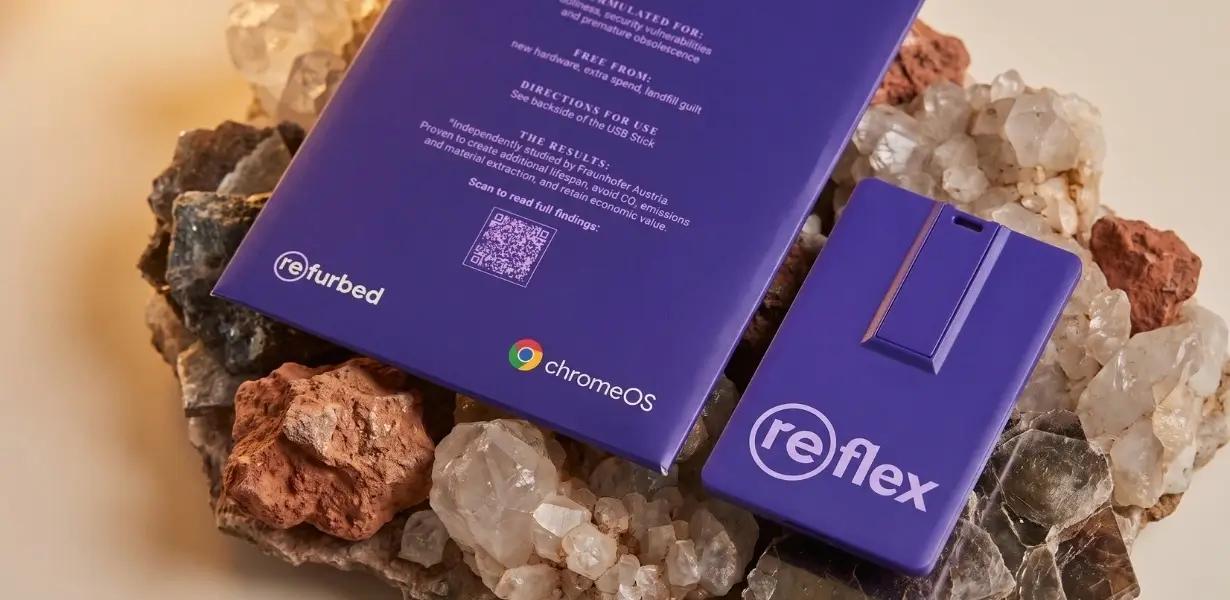
Laptop do odświeżenia. Nie do wyrzucenia.
Google x refurbed | Poznaj (re)flex: pendrive, dzięki któremu zapomniane laptopy z Windows 10 w Europie zyskują drugą młodość
Google i refurbed: kuracja odmładzająca dla laptopa
Kuracja odmładzająca dla laptopa? Jak retinol, tylko przez USB. Microsoft przestanie udostępniać użytkownikom domowym rozszerzone aktualizacje zabezpieczeń Windows 10 12 października 2027 r. Dlatego refurbed i Google stworzyli (re)flex: pendrive z ChromeOS Flex jako składnikiem aktywnym, który daje zgodnym laptopom nowy start. Podłącz go przez USB, a laptop odzyska blask zamiast trafić na śmietnik.
Czy twój laptop jest zgodny? Sprawdź tutaj 👇
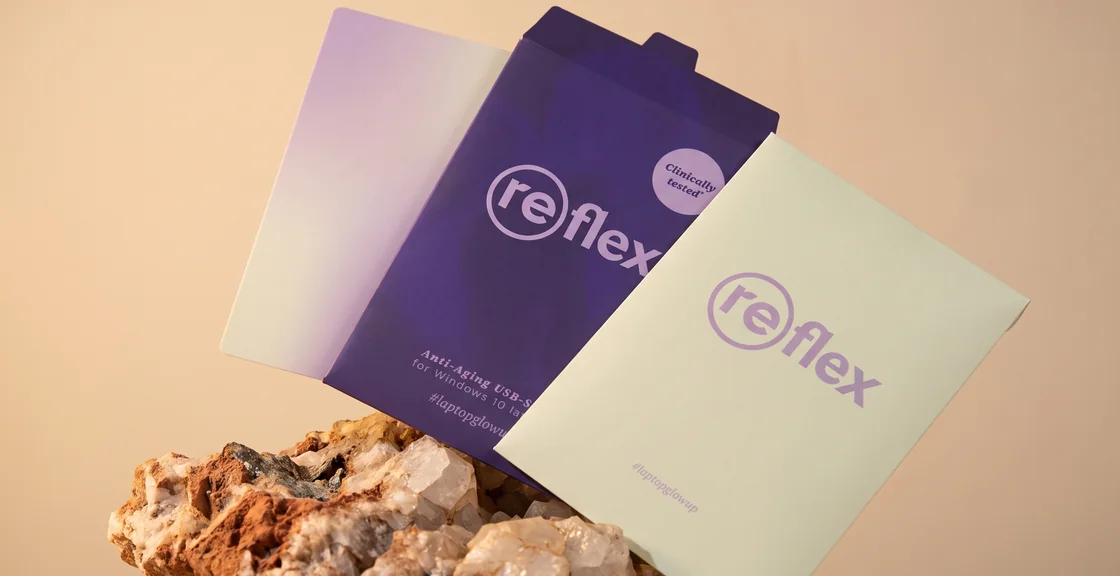
Jak dalej korzystać z laptopa z Windows 10 dzięki ChromeOS Flex
Zrób to krok po kroku
1. Sprawdź, czy twój laptop obsługuje ChromeOS Flex
Znajdź model swojego laptopa na liście modeli certyfikowanych przez Google jako zgodne z ChromeOS Flex.
2. Zaopatrz się w pendrive
Masz już pendrive (re)flex? Przejdź do następnego kroku. Jeśli nie, zamów go na refurbed. ChromeOS Flex jest już na nim zapisany.
3. Zrób kopię ważnych plików
Skopiuj zdjęcia, dokumenty i inne pliki, które chcesz zachować, na dysk zewnętrzny albo do chmury, np. na Dysk Google lub OneDrive. Instalacja ChromeOS Flex usunie wszystko, co jest zapisane na laptopie, łącznie z systemem Windows.
4. Wyłącz laptopa i podłącz pendrive
Całkowicie wyłącz laptopa i podłącz pendrive do portu USB.
5. Uruchom laptopa z pendrive’a
Włącz laptopa i od razu zacznij raz po raz naciskać klawisz otwierający menu rozruchowe. Jeśli używasz Surface’a lub Maca, zamiast tego przytrzymaj odpowiedni przycisk lub klawisz (listę znajdziesz w pytaniach i odpowiedziach poniżej). W menu wybierz pendrive jako nośnik, z którego ma się uruchomić laptop.
6. Najpierw wypróbuj ChromeOS Flex
Na ekranie powitalnym wybierz „Get started”, a potem „Try it first”. Dzięki temu przetestujesz system bez usuwania plików. Sprawdź Wi-Fi, dźwięk, klawiaturę oraz strony i narzędzia online, z których korzystasz.
7. Zainstaluj system, gdy wszystko będzie gotowe
Jeśli wszystko działa tak, jak potrzebujesz, wyloguj się i wybierz „Install ChromeOS Flex”. Postępuj zgodnie ze wskazówkami na ekranie. Instalację potwierdź dopiero wtedy, gdy zapiszesz pliki w innym miejscu.
8. Wyjmij pendrive i zaloguj się
Po zakończeniu instalacji wyjmij pendrive, gdy pojawi się taka prośba. Dokończ konfigurację zgodnie z instrukcjami i zaloguj się na konto Google.
41 milionów laptopów. Za wcześnie, by trafiły na śmietnik.
„Indeks zapomnianych komputerów”
Koniec wsparcia dla oprogramowania nie powinien oznaczać wyrzucenia sprawnego laptopa. Fraunhofer Austria szacuje na podstawie badań przeprowadzonych na zlecenie refurbed, że około 41 milionów spośród 74 milionów urządzeń z Windows 10 w Europie nie spełnia wymagań Windows 11.
Gdyby korzystać z tych urządzeń choćby o rok dłużej, można by uniknąć w przybliżeniu:
- 1 172 ton elektroodpadów
- 320 000 ton emisji CO₂
Takie efekty może dać dłuższe używanie sprawnego sprzętu. Razem z Google pomagamy właścicielom laptopów zgodnych z ChromeOS Flex dalej z nich korzystać.
Kulisy drugiego życia laptopów: dlaczego Google współpracuje z refurbed
Chcesz dowiedzieć się więcej o naszej współpracy z Google? Obejrzyj nasz podcast: dowiesz się, skąd wziął się pomysł na (re)flex i dlaczego warto dać drugie życie laptopom, które już mamy.
Goście: Kilian Kaminski (współzałożyciel refurbed) i Ted Briggs (kierujący strategią zrównoważonego rozwoju w Google)
Aby obejrzeć ten film, zaakceptuj pliki cookie dotyczące wydajności
Zarządzaj ustawieniami plików cookieDobre pytania, jasne odpowiedzi.
W jednym miejscu zebraliśmy odpowiedzi, które przydadzą się przed zmianą systemu, podczas niej i po niej.
Czy (re)flex zadziała na moim laptopie?
Sprawdź listę modeli certyfikowanych przez Google. ChromeOS Flex wymaga:
- 64-bitowego procesora Intel lub AMD
- co najmniej 4 GB pamięci RAM
- co najmniej 16 GB miejsca na dysku
Na innych modelach system może działać, ale nie ma gwarancji działania poszczególnych funkcji. Procesory i układy graficzne Intel lub AMD z 2012 r. lub starsze oraz układy graficzne Nvidia z 2014 r. lub starsze prawdopodobnie nie będą działać.
Dlaczego nie mogę zainstalować Windows 11 na moim laptopie?
Windows 11 wymaga modułu zabezpieczającego TPM 2.0, funkcji Secure Boot i odpowiednio nowego procesora. W wielu laptopach używanych w domach brakuje przynajmniej jednego z tych elementów. Fraunhofer Austria szacuje, że około połowy prywatnych komputerów z Windows 10 w UE nie da się zaktualizować do Windows 11.
Czy muszę zmienić system przed październikiem 2027 r.?
Jeszcze nie. Użytkownicy domowi Windows 10 w wersji 22H2, którzy mają konto Microsoft, otrzymują bezpłatne rozszerzone aktualizacje zabezpieczeń do 12 października 2027 r. Po tej dacie nowo odkryte luki w zabezpieczeniach Windows 10 nie będą już łatane. Dzięki (re)flex twój laptop pozostanie chroniony.
Czy mogę wypróbować ChromeOS Flex bez usuwania plików?
Tak. Wybierz „Try it first”. ChromeOS Flex uruchomi się z pendrive’a, pozostawiając dane na dysku i Windows bez zmian. Tryb próbny działa wolniej niż zainstalowany system, a pliki zapisane podczas próby nie zostaną zachowane po instalacji. Dopiero instalacja wyczyści wewnętrzny dysk, więc najpierw zapisz pliki w innym miejscu.
Czy nadal mogę korzystać z programów dla Windows?
Nie. ChromeOS Flex zastępuje Windows, więc programy przeznaczone dla Windows nie będą na nim działać. Nie działają na nim także aplikacje na Androida ze sklepu Google Play. Zamiast tego możesz korzystać z aplikacji internetowych do przeglądania stron, obsługi poczty, pracy z dokumentami i streamingu. Przed zmianą sprawdź, czy wystarczą ci do najważniejszych zadań.
Czy oprogramowanie jest bezpłatne?
Tak. ChromeOS Flex to bezpłatny system operacyjny Google dla komputerów PC i Mac będących już w użyciu. System jest już zapisany na pendrivie (re)flex, a jedyny koszt to 3 € za wysyłkę.
Jak długo mój laptop będzie dostawać aktualizacje?
Po instalacji ChromeOS Flex aktualizuje się automatycznie. Na liście certyfikowanych modeli Google przy każdym z nich znajdziesz rok zakończenia wsparcia. Aktualizacje kończą się 31 grudnia wskazanego roku.
Jakim klawiszem uruchomić laptopa z pendrive’a?
Całkowicie wyłącz laptopa i podłącz pendrive. Naciśnij przycisk zasilania, a następnie od razu zacznij wielokrotnie naciskać klawisz otwierający menu rozruchowe (jeśli masz Surface’a lub Maca, kieruj się odpowiednią instrukcją poniżej):
- Dell, Lenovo: F12
- HP: F9
- Acer: F2
- Asus: Del
- Toshiba: F2 lub F12
- Microsoft Surface: przytrzymaj przycisk zmniejszania głośności, naciśnij i zwolnij przycisk zasilania, a gdy pod logo pojawią się obracające się kropki, zwolnij przycisk zmniejszania głośności
- Mac: przytrzymaj klawisz Option
- Inne marki: wypróbuj Esc, Enter lub klawisze od F1 do F12
W otwartym menu wybierz pendrive. Rozpoznasz go po marce lub pojemności. Jeśli zamiast menu rozruchowego otworzą się ustawienia BIOS lub UEFI, ustaw pendrive jako pierwszy nośnik rozruchowy, zapisz zmiany i uruchom laptopa ponownie.
Co zrobić, jeśli laptop nie uruchamia się z pendrive’a?
Upewnij się, że laptop był całkowicie wyłączony, a nie tylko uśpiony, i wypróbuj inny port USB. W ustawieniach BIOS lub UEFI sprawdź, czy rozruch z USB jest włączony, a pendrive zajmuje pierwsze miejsce w kolejności uruchamiania. Jeśli pendrive pojawia się na liście dwa razy, wybierz pozycję zaczynającą się od „UEFI:”. Przy czarnym ekranie lub migającym kursorze zwykle warto spróbować innego portu USB; twój model może też nie być certyfikowany.
Co się stanie po zakończeniu instalacji?
Laptop sam się wyłączy. Wyjmij pendrive, włącz laptopa i zaloguj się na konto Google.
Czy mogę zachować też Windows?
Nie. ChromeOS Flex nie działa obok Windows: jego instalacja zastępuje Windows. Jeśli chcesz przez pewien czas korzystać z obu systemów, uruchamiaj ChromeOS Flex w trybie próbnym z pendrive’a.
Czy później mogę wrócić do Windows?
Tak, jeśli ponownie zainstalujesz Windows z nośnika instalacyjnego Microsoftu lub producenta laptopa. To usunie ChromeOS Flex, więc najpierw zrób kopię plików.

Zapisz się po raz pierwszy do naszego newslettera i odbierz 65 zł rabatu!
Nie przegap żadnej oferty.
Informacje na temat używania danych osobowych znajdują się w naszej Polityce prywatności
Pobierz aplikację refurbed
Dla iOS i Android



Confirm sign-up
Prawie gotowe: Wysłaliśmy Ci e-mail z potwierdzeniem
- © Refurbed Marketplace GmbH
- Dostępność
- Regulamin
- Polityka prywatności
- Nota prawna
- Informacje prawne
- European Data Act
- Cookie Policy